






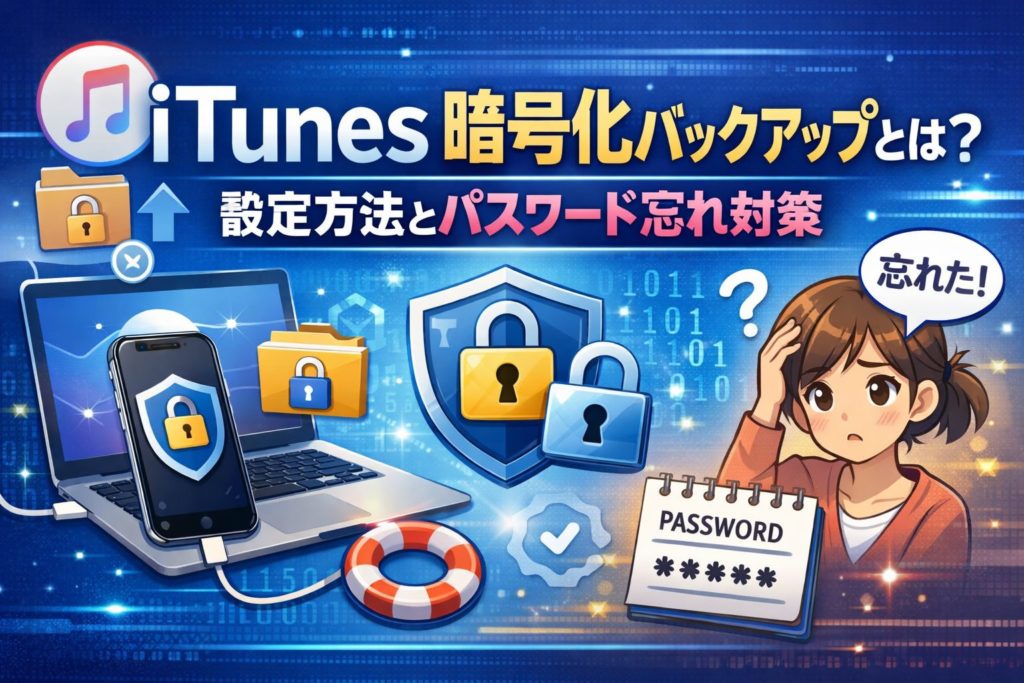
iPhoneのデータを安全に守るうえで欠かせないのが「iTunes(Finder)の暗号化バックアップ」です。
通常のiPhoneバックアップと違い、暗号化バックアップではパスワードや健康データなど、より重要な情報まで完全な形で保存できます。一方で「設定方法がわからない」「パスワードを忘れて復元できなくなった」というトラブルが多いのも事実です。
この記事では iTunes暗号化バックアップとは何か という基本から、具体的な設定手順、パスワードを忘れた場合の対処法、失敗しないための予防策 までを、iPhoneバックアップ初心者にもわかりやすく解説します。
目次
iTunes暗号化バックアップとは
iTunes(macOS Catalina以降はFinder)で作成できる「暗号化バックアップ」とは、バックアップデータ全体にパスワードをかけて保存する仕組みです。
これにより、第三者がバックアップファイルを入手しても中身を閲覧できません。
暗号化バックアップで保存される主なデータ
- Wi-Fiパスワード
- Webサイトやアプリのログイン情報
- ヘルスケア・アクティビティデータ
- メールアカウント設定
通常のiPhoneバックアップでは、これらの情報は保存されない、もしくは一部が欠落します。
iPhone バックアップを完全な状態で残したい場合、暗号化は必須 と言えます。
通常バックアップ・iCloudバックアップとの違い
暗号化バックアップはローカル(PC)に保存される点が特徴です。
- iTunes(暗号化あり)
- 保存先:PC
- メリット:データが完全・復元が速い
- デメリット:パスワード管理が必要
- iCloudバックアップ
- 保存先:クラウド
- メリット:自動・手軽
- デメリット:容量制限・一部データは完全復元されない
安全性と復元精度を重視するなら、iCloud+iTunes暗号化バックアップの併用 が最も安心です。
iTunes(Finder)で暗号化バックアップを設定する方法
事前準備
- iTunes(Windows / macOS Mojave以前)またはFinder(macOS Catalina以降)を最新状態にする
- iPhoneとPCをケーブルで接続
設定手順
- iPhoneをPCに接続し、iTunesまたはFinderを起動
- デバイス画面を開く
- 「このコンピュータにバックアップ」を選択
- 「ローカルのバックアップを暗号化」にチェック
- 任意のパスワードを設定
- 「今すぐバックアップ」をクリック
設定後、バックアップ一覧に鍵マークが表示されていれば暗号化は有効です。
パスワードを忘れた場合の対処法
暗号化バックアップのパスワードはAppleでも確認・復旧できません。
iPhoneの設定をリセットする方法
そのため、対処法は次のいずれかになります。
- iPhoneの「設定」
- 「一般」→「iPhoneを転送またはリセット」
- 「リセット」→「すべての設定をリセット」
これにより暗号化パスワードは削除され、新たにバックアップを作成できるようになります。
※過去の暗号化バックアップは復元不可になります。
パスワード忘れを防ぐための予防策
- パスワード管理アプリに必ず保存する
- Apple IDやWi-Fiパスワードと同じにしない
- バックアップ用として明確な名前で管理する
- 定期的にバックアップを更新する
iPhone バックアップは「作って終わり」ではなく、復元できて初めて意味がある ことを意識しましょう。
FAQ(よくある質問)
Q1:暗号化バックアップのパスワードは変更できますか?
はい。一度「すべての設定をリセット」した後、新しい暗号化バックアップを作成すれば変更可能です。
Q2:暗号化バックアップを解除するとデータは消えますか?
iPhone内のデータは消えません。ただし、過去に作成した暗号化バックアップは使用できなくなります。
Q3:暗号化バックアップとiCloudバックアップは併用できますか?
可能です。併用することで、端末故障やPCトラブル時のリスクを最小限にできます。
Q4:複数のPCで同じ暗号化バックアップは使えますか?
バックアップ自体はコピーできますが、パスワードがないと復元できません。管理には注意が必要です。