







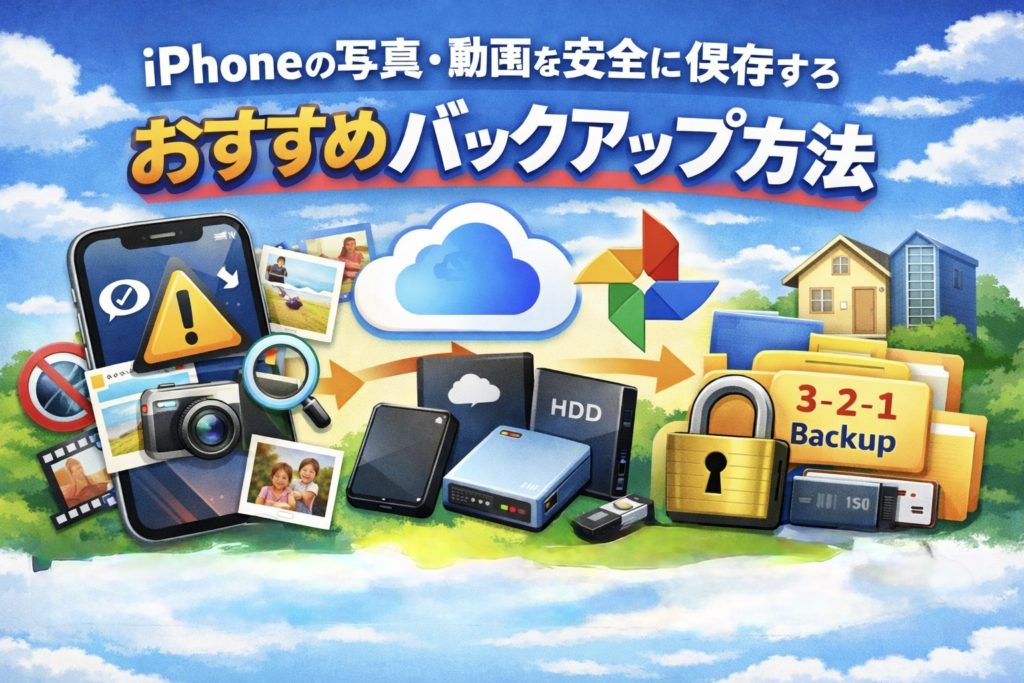
iPhoneで撮影した写真や動画は、思い出だけでなく仕事や記録としても重要なデータです。しかし、故障・紛失・誤操作・アップデート失敗などにより、ある日突然すべて失われるリスクがあります。
そこで本記事では、「iPhone 写真 バックアップ」で検索する多くのユーザーが知りたい「安全・簡単・失敗しない」バックアップ方法を、初心者にも分かりやすく徹底解説します。
iCloudを使った自動バックアップから、無料クラウド、パソコンや外付けストレージを使った保存方法、さらに二重・三重で守る最強のバックアップ戦略まで網羅。
この記事を読めば、あなたに最適な写真・動画のバックアップ方法が必ず見つかります。
目次
なぜ写真バックアップが必要か(基本とリスク)
写真・動画が失われる代表的な原因
- iPhoneの故障・水没・破損
- 紛失・盗難
- 誤って削除
- iOSアップデート失敗・初期化
👉 本体保存のみは非常に危険
単一保存のリスクと二重バックアップの重要性
- iPhone本体だけ → ❌
- クラウドのみ → △
- クラウド+別媒体 → ◎
保存方針の決め方
- 写真が少ない → 無料クラウド中心
- 写真・動画が多い → iCloud+外付け
- 絶対に失いたくない → 3-2-1ルール
iCloud写真/iCloudバックアップ(最も簡単で安全)
iCloud写真とiCloudバックアップの違い
- iCloud写真:写真・動画を常に同期
- iCloudバックアップ:iPhone全体を丸ごと保存
👉 写真重視なら「iCloud写真」をON
設定手順(チェックリスト)
- 設定 → Apple ID → iCloud
- 「写真」→ iCloud写真【ON】
- 「iPhoneのストレージを最適化」【ON】
容量不足の対処法
- 不要な写真・動画を整理
- 50GB / 200GB / 2TBプラン検討
- 外部保存と併用
無料で使えるクラウド(Googleフォト・Amazon Photos)
各サービスの特徴
- Googleフォト:検索性能が優秀
- Amazon Photos:プライム会員は写真無制限
設定手順
- アプリをインストール
- 自動バックアップをON
- Wi-Fi時のみアップロード推奨
注意点
- 動画は容量制限あり
- アカウント管理必須
パソコン・外付けSSD/HDDでのバックアップ
Finder / iTunesでの手順
- iPhoneをPCに接続
- 「このiPhoneをバックアップ」
- 「暗号化バックアップ」必須
外付けSSD保存の流れ
- 写真アプリからエクスポート
- 年/月フォルダで整理
- SSDは耐衝撃タイプ推奨
長期保存のポイント
- 2台以上に複製
- 年1回は読み込みチェック
PC不要で直接保存(USBメモリ・専用ストレージ)
対応ストレージ例
- Lightning / USB-C 両対応
- 専用アプリ付き製品
メリット・デメリット
- ◎ 持ち運び簡単
- △ 紛失リスクあり
初期設定チェック
- Appインストール
- 写真アクセス許可
- コピー完了確認
最強の二重・三重バックアップ戦略(3-2-1)
3-2-1ルールとは
- 3つのコピー
- 2種類の媒体
- 1つは別の場所
おすすめ構成例
- iCloud + 外付けSSD
- Googleフォト + PCバックアップ
自動化できる部分
- クラウド同期
- 定期リマインダー設定
復元・機種変更時の写真復元方法
新iPhoneへの復元
- 初期設定時にiCloud復元
- 写真は自動同期
特定の写真だけ復元
- クラウドからダウンロード
- SSDからコピー
復元トラブル対策
- Wi-Fi環境確認
- iCloud空き容量確認
セキュリティとプライバシー対策
クラウドで必須設定
- 2ファクタ認証
- パスワード定期変更
ローカル保存時
- 暗号化
- パスワード管理アプリ活用
共有時の注意
- 期限付き共有
- 公開リンクの解除忘れ防止
コスト別おすすめバックアップ
無料派
- Googleフォト + USB保存
バランス派
- iCloud 200GB + 外付けSSD
大容量派
- iCloud 2TB + 複数SSD
FAQ(詳細回答)
Q1: iCloud写真を削除するとどうなる?
A: 他の端末やiCloud上からも削除されます。削除前に別媒体保存を。
Q2: バックアップが取れているか確認する方法は?
A: 設定 → Apple ID → iCloud → 管理 → バックアップで確認可能。
Q3: iPhone容量不足でもバックアップできる?
A: iCloud写真をONにすれば、本体容量を節約しながら可能です。
Q4: 写真だけバックアップしたい場合は?
A: iCloud写真・Googleフォトが最適です。
まとめ
iPhoneの写真・動画は、一度失うと二度と戻らない大切なデータです。だからこそ、「いつかやる」ではなく「今すぐ」バックアップ環境を整えることが重要です。
本記事で解説したように、iPhone 写真 バックアップの最適解はひとつではありません。
- 手軽さ重視なら iCloud写真の自動バックアップ
- コストを抑えたいなら GoogleフォトやAmazon Photos
- 長期・大量保存には パソコンや外付けSSD/HDD
- 万全を期すなら 3-2-1ルールによる二重・三重バックアップ
特におすすめなのは、
「iCloud+外付けストレージ」の併用です。
クラウドの利便性とローカル保存の安全性を両立でき、機種変更や万が一のトラブルにも強くなります。
写真や動画が増えてからでは、整理や移行に大きな手間がかかります。
今日この記事を読んだタイミングで、まずは一つバックアップを有効化することから始めてみてください。
適切なバックアップ環境さえ整えば、
これから先も安心してiPhoneで写真・動画を撮り続けられます。