






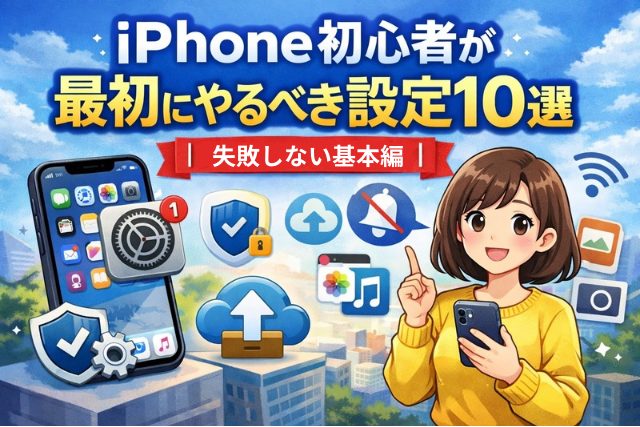
iPhoneを購入した直後、「とりあえず使えるからそのまま」という方は少なくありません。しかし、最初の設定を適切に行うかどうかで、使いやすさ・安全性・トラブル回避率は大きく変わります。
本記事では「iPhone 設定」で検索上位サイトの共通点を踏まえつつ、初心者が必ず押さえておくべき基本設定10選を、失敗しない順番で解説します。
これからiPhoneを使い始める方はもちろん、設定を見直したい方にも役立つ内容です。
目次
Apple IDとiCloudの初期設定【最優先】
Apple IDを作成・サインインする手順
Apple IDはiPhoneの中核となるアカウントです。
App Storeの利用、データの同期、紛失時の追跡など、ほぼすべての機能に関わります。
設定アプリ最上部からサインイン、未作成の場合は新規作成を行いましょう。
iCloudを有効化してデータを自動同期
連絡先・写真・メモなどをiCloudで同期しておくと、機種変更や故障時も安心です。
特に初心者は「iCloud写真」「連絡先」「メモ」はオン推奨です。
iCloudバックアップをオンにする重要性
自動バックアップを有効にしておけば、万が一の故障・紛失時も復元が可能になります。
Wi-Fi接続中かつ充電時に自動で実行されるため、手間はかかりません。
セキュリティとプライバシー設定【失敗防止】
Face ID / Touch IDとパスコードの設定
生体認証を設定することで、第三者による不正利用を防げます。
数字4桁ではなく、6桁以上のパスコード設定がおすすめです。
位置情報サービスの最適な使い分け
常に許可ではなく、「App使用中のみ許可」を基本にするとプライバシーと電池持ちを両立できます。
トラッキングと広告設定を見直す
アプリの追跡を許可しない設定にすることで、不要な広告表示やデータ収集を抑えられます。
通知設定の最適化【ストレス軽減】
不要な通知をオフにする方法
初期状態では通知が多すぎる傾向があります。
SNSやゲームなど、緊急性の低いアプリは通知オフがおすすめです。
集中モード(旧おやすみモード)の基本設定
仕事・睡眠・外出など、シーン別に通知を制御できます。
初心者でも簡単に使える便利機能です。
ロック画面通知の表示ルールを調整
内容を非表示にすることで、周囲からの覗き見を防止できます。
バッテリーを長持ちさせる設定【基本中の基本】
低電力モードの活用方法
バッテリー残量が少ないときは低電力モードを活用しましょう。
無駄な動作を抑え、電池持ちが改善します。
バックグラウンド更新の見直し
常時更新が不要なアプリはオフにすることで、消費電力を抑えられます。
バッテリー使用状況の確認ポイント
どのアプリが電池を消費しているか定期的に確認する習慣が重要です。
操作性が劇的に向上する基本設定
文字サイズ・表示サイズの調整
見づらさは操作ミスの原因になります。
自分の目に合ったサイズへ調整しましょう。
片手操作を楽にする簡易アクセス
画面を下げて操作できるため、大画面iPhoneでも快適です。
キーボード設定の最適化
フリック入力の調整や予測変換を有効にすると入力効率が向上します。
通信トラブルを防ぐネットワーク設定
Wi-Fiとモバイル通信の基本設定
自宅ではWi-Fi優先、外出時はモバイル通信に切り替えるのが基本です。
5G/4Gの切り替えとデータ節約設定
通信量を抑えたい場合は5G自動設定がおすすめです。
Bluetoothの正しい使い方
未使用時はオフにしておくことで、電池消費と接続トラブルを防げます。
App Storeとアプリ管理の初期設定
自動ダウンロードと自動更新の設定
通信量を抑えたい場合はWi-Fi接続時のみ更新に設定しましょう。
不要なプリインストールアプリの整理
使わないアプリを削除することで、操作性とストレージを改善できます。
アプリの権限設定を見直す
カメラ・マイク・写真へのアクセス権は最小限にするのが安全です。
万が一に備えるバックアップと復元設定
iCloudバックアップの確認方法
「最新のバックアップ日時」を定期的に確認しましょう。
PC(iTunes / Finder)バックアップの基礎
大容量データを保存したい場合はPCバックアップも有効です。
バックアップ頻度のおすすめ設定
iCloudは常時オン、PCは月1回が目安です。
写真・動画管理を快適にする設定
iCloud写真のオン・オフ判断基準
ストレージ容量と使用頻度を考慮して選択しましょう。
ストレージを圧迫しない保存設定
「iPhoneのストレージを最適化」を有効にすると安心です。
削除ミスを防ぐ「最近削除した項目」
完全削除まで30日間の猶予がある点を理解しておきましょう。
初心者が見落としがちな便利設定まとめ
ソフトウェア・アップデートの自動化
セキュリティ対策として必須です。
アクセシビリティ設定の基本活用
文字読み上げや操作補助など、便利機能が多数あります。
探す(iPhoneを探す)を必ず有効化
紛失・盗難時の最後の命綱です。
まとめ|iPhone設定を制する者が快適さを制す
iPhoneは初期設定をきちんと行うことで、安全・快適・長持ちな端末になります。
今回紹介した設定はすべて初心者向けかつ必須項目なので、ぜひ一つずつ確認してみてください。
「iPhone 設定」で迷ったら、まずは本記事の内容を実践することが失敗しない近道です