






最近のスマートフォンは、カスタマイズ機能が充実しており、それぞれのユーザーの個性を表現できるようになってきました。中でもiPhoneでは、充電音を変更することが可能で、ショートカットアプリを使えば簡単にオリジナルの充電音を設定できます。日頃のちょっとした楽しみを増やしたい方や、特別な思い出の音を充電音にしたい方は、ぜひこの機能を試してみてはいかがでしょうか。本記事では、iPhoneの充電音を変更する方法について、準備から具体的な手順までをわかりやすく解説していきます。
目次
1. iPhoneの充電音などを変更できるって本当?基礎知識

最近のiPhoneでは、充電音を変更することが可能であることをご存知でしたか?標準では「フォン」という音が流れますが、この音をお気に入りのサウンドやサウンドクリップに変えることができるのです。この機能は、iOS 14以降のバージョンに標準搭載された「ショートカット」アプリを使用することで実現します。
充電音などを変更の魅力
充電音を変更することによって、日常の充電時の体験がより楽しくなります。例えば、好きな曲やキャラクターのセリフなどを充電音に設定すれば、充電するたびに心が躍る瞬間を体感できます。さらに、家族や友人に見せ驚かせることができるのも、この機能の大きな魅力です。
充電音の設定が可能な理由
iPhoneの標準機能だけでは充電音を変更することはできません。しかし、ショートカットアプリを用いることで、オリジナルの充電音を作成・設定できるのは、Appleがユーザーのカスタマイズを尊重している証拠です。ショートカットアプリは、さまざまな動作を自動化したり、特定の条件に基づいてアクションを実行したりすることができる便利なツールです。
注意点
ただし、充電音を変更する際には幾つか注意が必要です。例えば、充電時に鳴る標準音(「フォン」)は、マナーモードでない場合に同時に鳴るため、好みに合わせて設定を調整する必要があります。また、iOSのアップデートによっては、ショートカットの機能が変わることもありますので、最新の情報を確認しておくことが重要です。
具体的な手順について
充電音の変更には、少し手間がかかるように感じるかもしれませんが、手順を一つ一つ丁寧に進めれば、誰でも簡単に好きな音に設定することができます。ユーザーが独自の充電音を楽しめるように、アプリの使い方が明示されていることは非常に嬉しい点です。
充電音の変更可能性は、単なる機能に留まらず、自分らしさを表現するツールとしての役割も果たします。自分だけのオリジナル充電音を設定し、充電時間を特別なものに変えてみてはいかがでしょうか。
2. 充電音変更の前に準備しておくべきもの

iPhoneの充電音をショートカットアプリを活用して変更する際は、事前にしっかりした準備が求められます。必要なものを揃えることで、充電音のカスタマイズをスムーズに行うことが可能になります。
必要な物のリスト
充電音を変更する際に、以下のアイテムを予め用意することをお勧めします:
iOS 14以降を搭載したiPhone
最新の機能を活用するためには、iPhoneがiOS 14以上である必要があります。設定アプリを開いて、ソフトウェアアップデートの確認をしておきましょう。カスタムサウンドファイル
充電音として使いたい音源を、M4AまたはMP3形式で用意します。著作権に配慮しつつ、自分のお気に入りのサウンドやフリー音楽を選ぶと良いでしょう。ショートカットアプリ
iPhoneにはデフォルトでショートカットアプリがインストールされていますが、万が一見つからない場合はApp Storeからダウンロードすることができます。このアプリは充電音を変更する際に必須です。
準備手順の詳細
充電音を変更するために行うべき具体的な準備手順は以下の通りです。
iOSのアップデート
まずは、iPhoneが最新のiOSにアップデートされているかをチェックしましょう。「設定」→「一般」→「ソフトウェア・アップデート」から確認できます。音源の準備
使用する音源を決定し、それをiPhoneに保存しておきます。特にYouTubeから音楽を使用する場合は、次に説明する画面収録機能をうまく活用すると便利です。画面収録をコントロールセンターに追加
音源を録音するためには、画面収録機能をコントロールセンターに追加する必要があります。これにより、簡単に録音を開始できます。音源の録音
録音したい音源が準備できたら、画面収録機能を利用してその音源をキャプチャします。この時、必要な部分だけを録音するよう心掛けると良いでしょう。不要部分のカット
録音した音源には、使わない部分がある場合が多いです。写真アプリを使って、必要な部分だけを残すように編集しておきましょう。
手順1:エンコード用のショートカットの作成
画面収録またはダウンロードし編集した音源はそのままでは充電音などには使えません。エンコードという工程を経て初めて使用できるようになります。いわゆる下準備とでも言いましょうか。コレからそのショートカット作成の手順を説明します。
- STEP
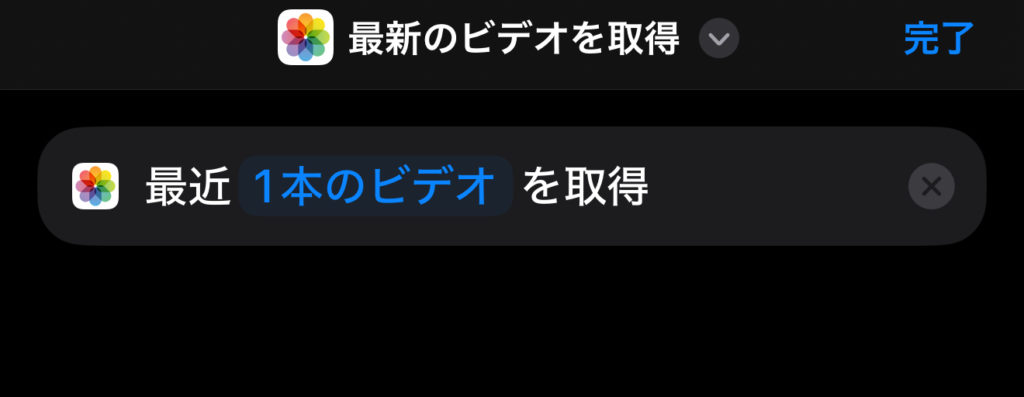
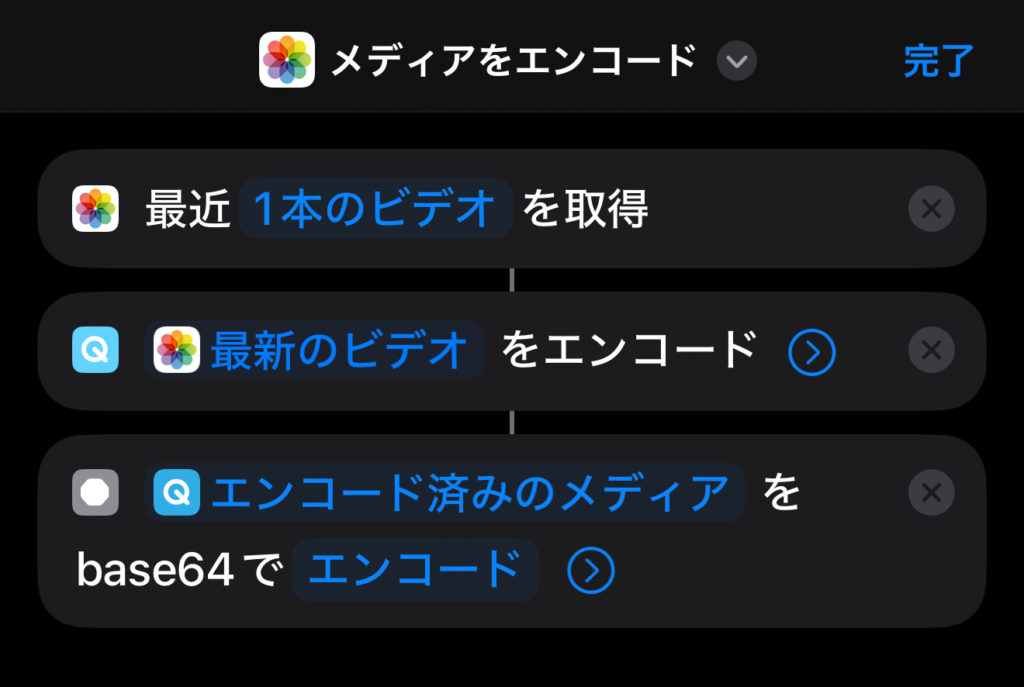
最新のビデオを取得
アクションの検索にビデオと入力し「最近一本のビデオ」を選択、一番最新のビデオを取得する
- STEP
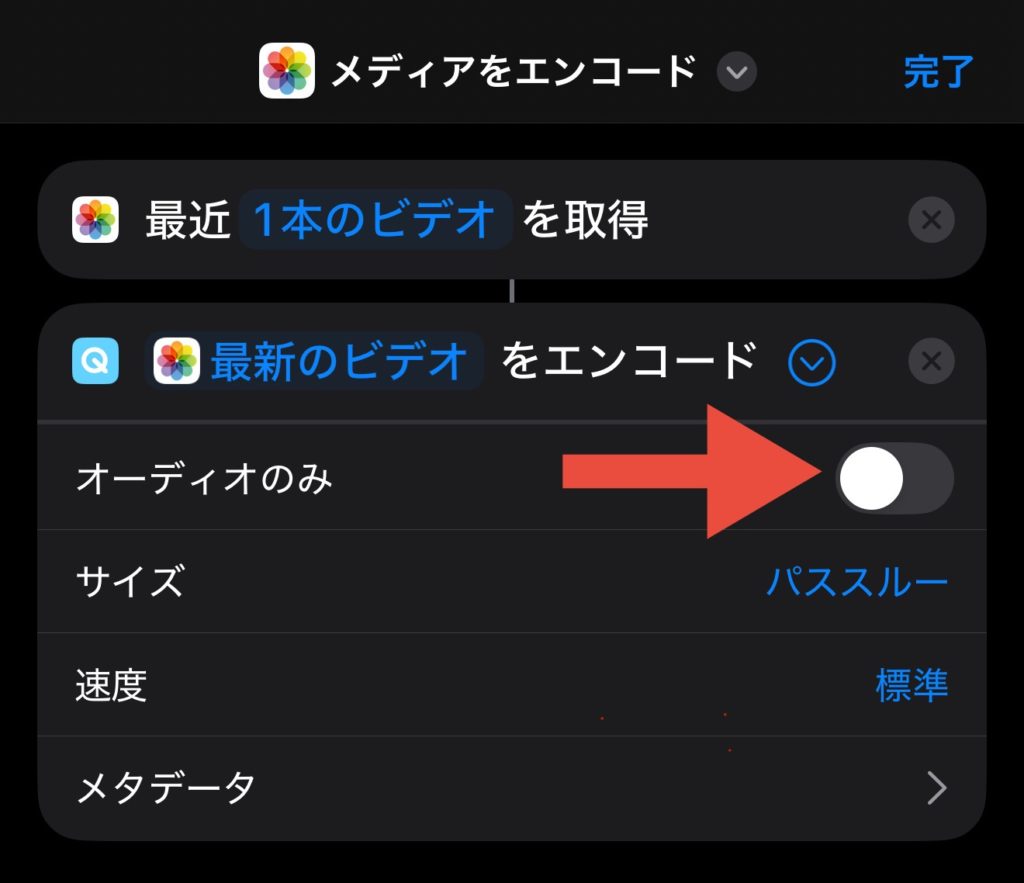
メディアをエンコード
アクションを検索にエンコードと入力し「メディアをエンコード」を選択する。最新のビデオをエンコードの横のマークをタップし詳細を開き、オーディオのみをオンにする。これでメディアのエンコード(音声のみにする)が完了。
- STEP
音声をテキストにする
アクションを検索に64と入力し「base64エンコード」を選択する。これで音源をテキスト化できました。
- STEP
完了
続いて次のステップへ
事前準備の重要性
これらの準備は、充電音をカスタマイズする際の鍵となります。特に音源の録音や編集が滞ると、充電音の変更が難しくなることがあるため、しっかりとした事前準備を行うことが重要です。適切に準備を進めれば、iPhoneの充電音をショートカットアプリを使って楽しく変更できることでしょう。
注意
音源はYouTubeやTikTokなどからダウンロードまたは画面収録などで手に入れることはできますが、著作権等の問題がありますのでその辺りは自己責任でお願いします。当サイトは音源については一切の責任は負えませんのでご了承ください。
3. ショートカットアプリを使った充電音変更の手順

iPhoneの充電音をショートカットアプリを駆使してカスタマイズするのは、手軽で楽しめる方法です。お気に入りの音を設定することで、充電の瞬間が一層魅力的になります。ここでは、充電音を変える具体的な手順を解説します。
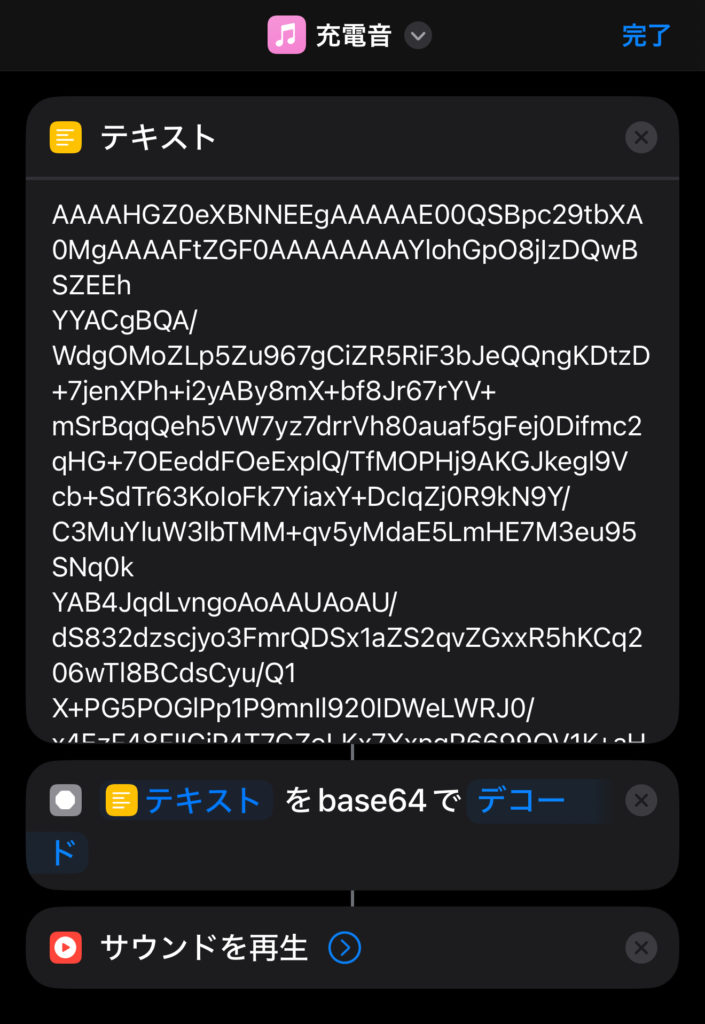
手順2:実際に充電音を作成してみましょう
- STEP
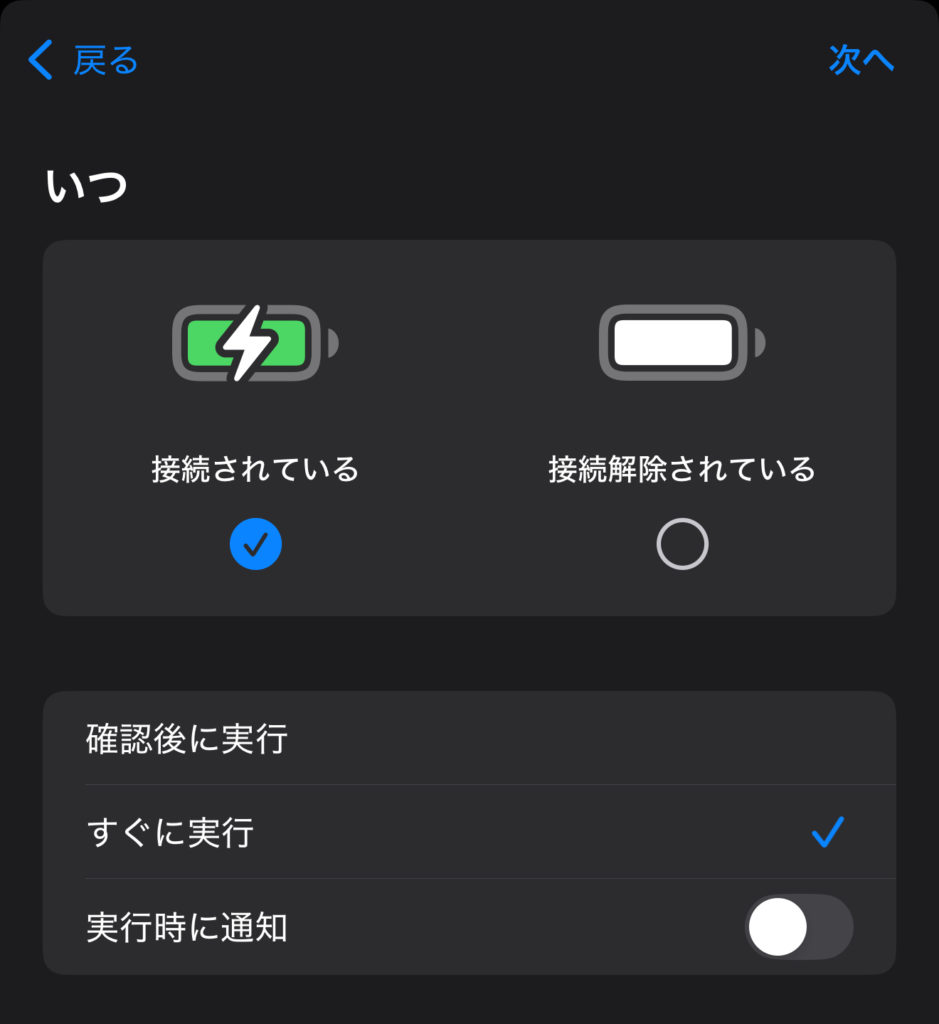
個人用オートメーションを選択
オートメーションから個人用オートメーションを選択する。アクションを検索に充電と入力し「充電器」を選択し、今回は充電音なので接続されているを選ぶ、すぐに実行にもチェックし次へをタップ。
- STEP
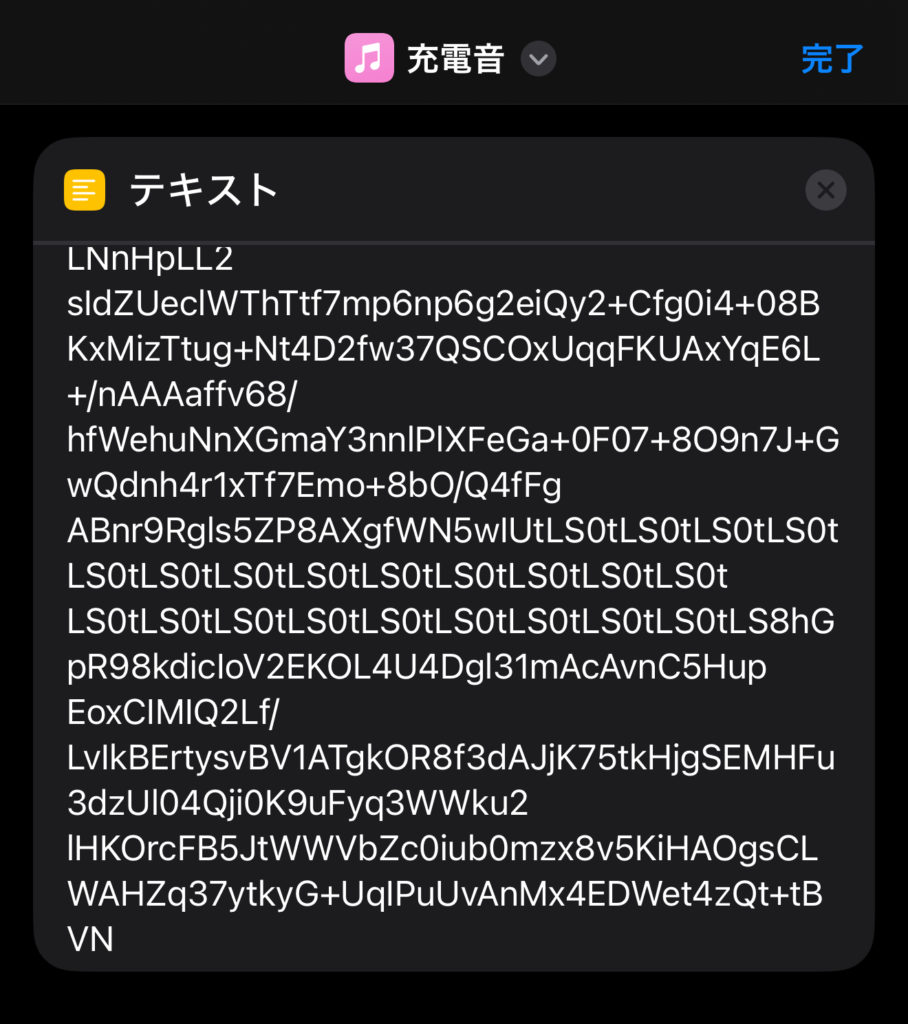
テキストになった音源を貼り付ける
アクションを検索にテキストと入力し「テキスト」を選択する。先程作成したオートメーションをタップするとテキストがコピーされるのでテキストの部分にペーストする。
- STEP
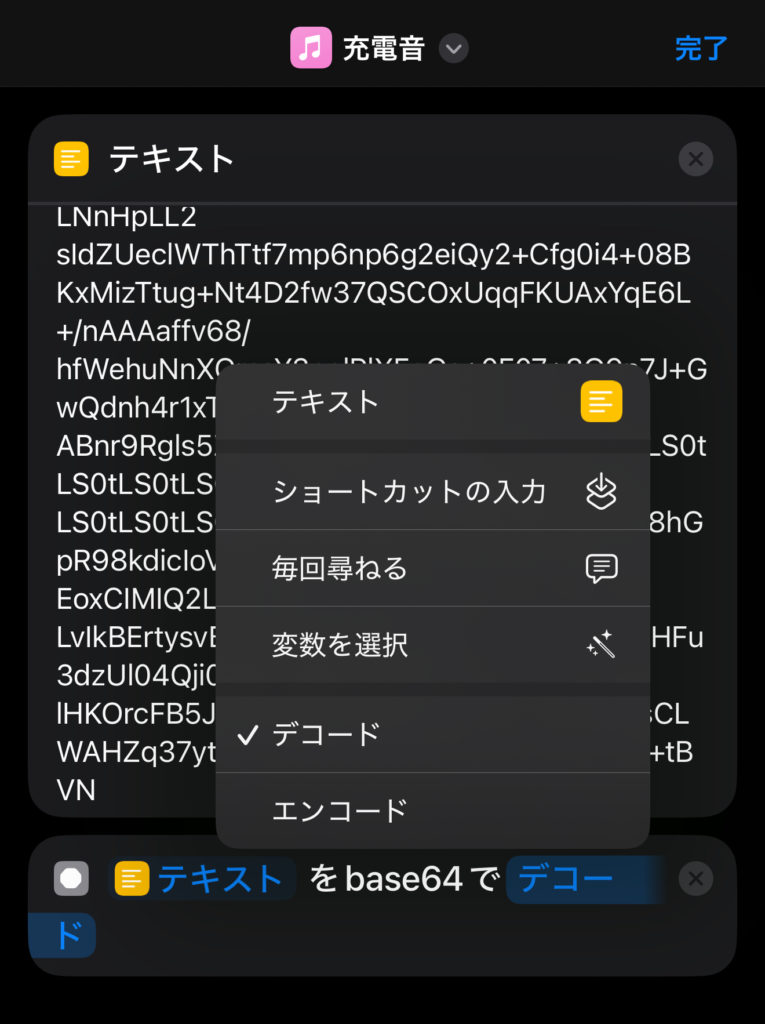
base64エンコードでデコードする
アクションを検索に64と入力し「base64エンコード」を選択しエンコードをタップしてデコードに変更する。
- STEP
サウンドを再生
アクションを検索にサウンドと入力し「サウンドを再生」を選択し完了をタップ。
- STEP
完了
注意事項
標準の充電音との重なり: あなたが設定した音が鳴る際、iPhoneのデフォルトの充電音(着信音)が同時に再生されることがあります。この場合、側面のサイレントモードスイッチをオンにすることで、設定した音のみにすることができます。
外出先での使用: 外出時に充電する場合は、音量を適切に調整して周囲に配慮することが重要です。突然音が出ると、他の人に迷惑をかける可能性があるため、注意が必要です。
これらの手順に従うことで、ショートカットアプリを使って独自の充電音を簡単に設定することができます。充電のたびに新しい音を楽しむことで、iPhoneでの体験がさらに豊かになることでしょう。
4. カスタム充電音を録音・編集する方法
ボイスメモを使った録音方法
iPhoneの充電音をオリジナルなものにしたい方にとって、「ボイスメモ」アプリは非常に役立つツールです。このアプリを利用すれば、家族や愛犬の声好きな楽器のメロディ、あるいは思い出の曲の一部など、あなたの好きな音を充電音として設定することが可能です。具体的な手順を以下に示します。
ボイスメモアプリを開く
まず、iPhoneの「ボイスメモ」アプリを立ち上げます。録音開始ボタンを押す
録音ボタンをタップして、オリジナルのサウンドを録音しましょう。クリアな音質を確保するために、静かな場所を選ぶことが重要です。録音が終わったら、再度録音ボタンを押して停止します。録音した内容を確認する
録音したサウンドを再生して、音質や長さを確認します。もし不満があれば、再度録音することができます。
編集のプロセス
録音した音源は、ノイズや不要な部分をカットして、完璧な充電音に仕上げることができます。「ボイスメモ」アプリを使用して、簡単に編集を行う手順は以下の通りです。
不要部分のトリミング
編集したい音声メモを選択
編集する音声メモを選び、画面の右上にある「編集」ボタンをタップします。タイムラインで調整
表示されたタイムラインを操作して、白いスライダーを使い、必要な部分だけを残すように調整します。編集内容の保存
編集が完了したら、画面右下のチェックマークを押して、「ビデオを保存」を選択します。これで編集した音源が保存されます。
カスタム音源の使用
作成したカスタム音源は充電音としてだけでなく、さまざまな場面で使用することができます。例えば、特別なメッセージやお気に入りの効果音を通知音として設定すると、オリジナルの音源を使った楽しい体験が得られます。日常的なiPhoneの操作が一層魅力的になりますよ。
注意点
音質の確認
録音した音源が音質の良くない場合、使用時に不便を感じることがあるため、良い環境で録音することをお勧めします。適切な保存形式の確認
録音された音声が、iPhoneで使用可能なフォーマット(M4AやMP3など)に変換されていることを確認しましょう。充電音として利用する場合には、互換性のある形式が必要です。
これらの手順を踏むことで、あなた自身のカスタム充電音を簡単に録音・編集し、充電時の音を楽しむことができるでしょう。
5. よくある問題と対処方法
iPhoneの充電音を変えたいとき、いくつかの問題が発生することがあります。ここでは、よくあるトラブルとその対策を紹介します。
充電音が再生されない
- 原因: 設定が正しくない、またはオートメーションが無効になっている場合があります。
- 対処法:
1. オートメーションの確認: ショートカットアプリの「オートメーション」セクションを開き、該当の充電音オートメーションが有効になっているかを確認してください。
2. 音量設定: 音が出ない場合は、iPhoneの音量がミュートになっていないか、または音量が低すぎないかを確認します。
設定した音が重複して鳴る
- 原因: 同じ音源のオートメーションが複数存在することが考えられます。
- 対処法:
1. ショートカットアプリのオートメーション一覧を確認し、同じ音源のオートメーションを無効にしてください。
2. 不要なオートメーションを削除することで、重複を避けることができます。
音源の変更がうまくいかない
- 原因: 音源の保存場所が不適切であるか、フォーマットが適していない場合があります。
- 対処法:
1. 音源の再チェック: 音源は「写真」アプリ内の最新の場所に保存されている必要があります。特に、長さやフォーマットを確認しましょう。
2. 編集ツールを使用し、適切な形式(例: MP3)に変換してから再試行します。
iOSのアップデート後に問題が発生した
- 原因: アップデートによりショートカットの動作が変化することがあります。
- 対処法:
1. 最新のiOSバージョンのリリースノートをチェックし、ショートカット機能に関する変更を確認してください。
2. リセットまたは再インストール: 各設定を一度リセットしたり、アプリを再インストールすることも効果的です。
その他の技術的な障害
- 原因: ソフトウェアの不具合によることが多いです。
- 対処法:
1. 専門のiOS修復ツールを利用することで、データを失うことなく問題を修正できます。
2. Appleサポートに相談し、必要に応じて技術的な助言を求めると良いでしょう。
このような問題が発生した場合でも、適切な対処を行うことで解決できることが多いです。充電音をカスタマイズする楽しさを損なわないためにも、事前にこれらの点に注意して設定を行いましょう。
まとめ
iPhoneの充電音を変更する機能は、iOSのバージョンアップとともに登場した、ユーザーをさらに楽しませる新しい機能です。ショートカットアプリを活用して、自分だけのオリジナルの充電音を設定することで、普段の充電時間が一層楽しいものになります。事前の準備を整え、手順に沿って丁寧に設定を行えば、誰でも簡単にカスタマイズできるでしょう。充電時に自分好みの音が流れる喜びを味わい、iPhoneの使用体験を一層魅力的なものに変えてみてはいかがでしょうか。