






iPhoneでBluetoothイヤホンを使って通話する機会が増える中、「着信操作が面倒」「手が離せない状況でも自動で電話に出たい」と感じたことはありませんか。
そんな悩みを解決するのが iPhoneのオート着信機能 です。設定を有効にすれば、Bluetoothイヤホン接続時に着信操作をしなくても自動で通話が開始され、作業効率や安全性が大きく向上します。
本記事では、iPhone オート着信の仕組みから設定方法、Bluetoothイヤホン利用時の注意点、解除方法まで を初心者にも分かりやすく解説します。失敗や誤作動を防ぎつつ、快適な通話環境を手に入れましょう。
目次
iPhoneのオート着信設定とは?仕組みと基本
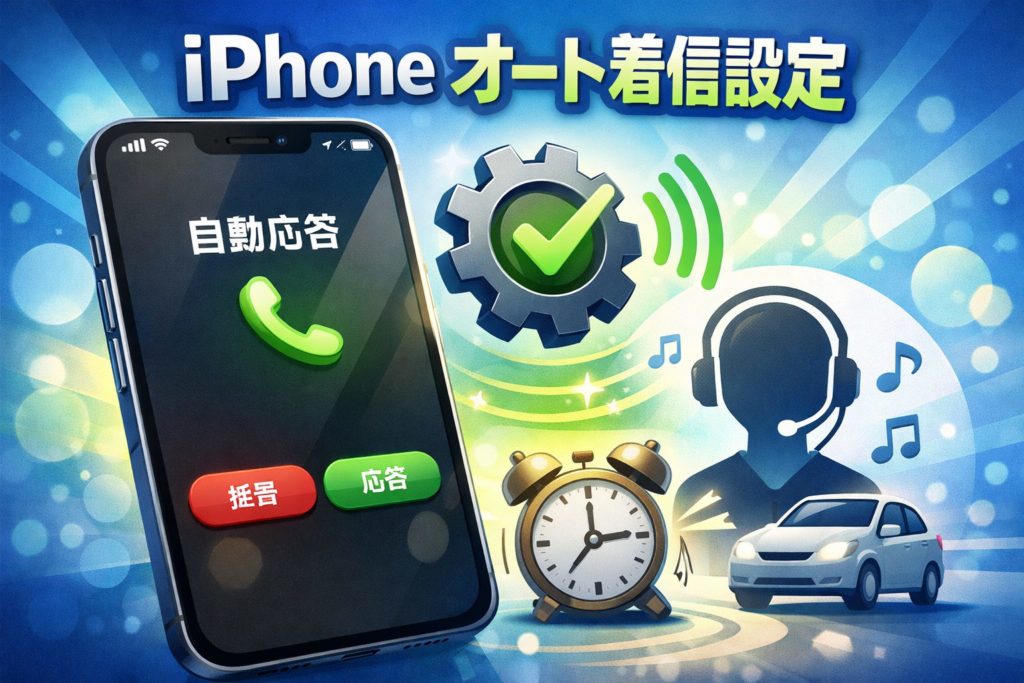
iPhoneのオート着信とは、着信があった際に一定時間後、自動的に通話を開始する機能です。
この機能はアクセシビリティ設定の一部として提供されており、Bluetoothイヤホン接続時に特に便利に使えます。
iPhoneオート着信でできること
- 着信操作なしで自動的に通話開始
- Bluetoothイヤホン接続中もスムーズに通話
- 着信までの待ち時間を自分で設定可能
通常の着信操作との違い
通常は画面操作やイヤホンボタン操作が必要ですが、オート着信ではそれらが不要になります。
特に手が塞がっている状況では大きなメリットがあります。
Bluetoothイヤホン通話でオート着信が便利な理由
作業中・家事中でも操作不要
料理中や掃除中、PC作業中でもiPhoneに触れる必要がなく、自然に通話へ移行できます。
運転中の安全性向上
運転中にスマホを操作せず通話できるため、事故リスクの軽減につながります。
ハンズフリー通話を重視する人には特におすすめです。
AirPodsとの相性が抜群
AirPodsや純正Bluetoothイヤホンは接続の安定性が高く、オート着信時のトラブルが起きにくい点も魅力です。
iPhoneオート着信の設定方法【初心者向け】
オート着信を有効にする手順
- 「設定」アプリを開く
- 「アクセシビリティ」をタップ
- 「タッチ」を選択
- 「通話オーディオルーティング」を開く
- 「自動で着信に応答」をオンにする
着信までの待ち時間のおすすめ設定
- 3〜5秒:すぐ出たい人向け
- 8〜10秒:誤操作を防ぎたい人向け
利用シーンに応じて調整しましょう。
設定後のチェックポイント
- Bluetoothイヤホンが正しく接続されているか
- マナーモード時の挙動
- 実際にテスト着信を行う
Bluetoothイヤホン別の挙動と注意点
AirPods使用時の特徴
- 接続が安定しやすい
- 通話開始がスムーズ
他社製Bluetoothイヤホンの注意点
- 機種によっては遅延が発生する
- 自動応答が動作しない場合がある
接続が不安定な場合の対処法
オート着信が勝手に始まる時の対策
- 一度Bluetoothをオフ→オン
- イヤホンの再ペアリング
- iOSを最新バージョンに更新
よくある原因
- 待ち時間が短すぎる
- Bluetoothイヤホンを常時接続している
トラブル防止の設定ポイント
- 待ち時間を長めに設定
- 外出時はオート着信をオフ
iPhoneオート着信をオフ・解除する方法
完全にオフにする手順
設定 > アクセシビリティ > タッチ
→「自動で着信に応答」をオフ
一時的に使わない場合のコツ
- Bluetoothイヤホンを切断
- 集中モードと併用する
iPhoneオート着信が向いている人・向かない人
向いている人
- 作業中・運転中の通話が多い
- 操作を最小限にしたい人
向かない人
- 着信を選別して出たい人
- 誤通話を絶対に避けたい人
まとめ
iPhoneのオート着信機能は、Bluetoothイヤホン通話をより快適にする便利な設定です。
正しく使えば、操作の手間を減らし、安全性と効率を同時に高められます。
一方で、設定を理解せずに使うと「勝手に通話が始まる」と感じる原因にもなります。
本記事の手順と注意点を参考に、自分の利用シーンに合った設定を行いましょう。