






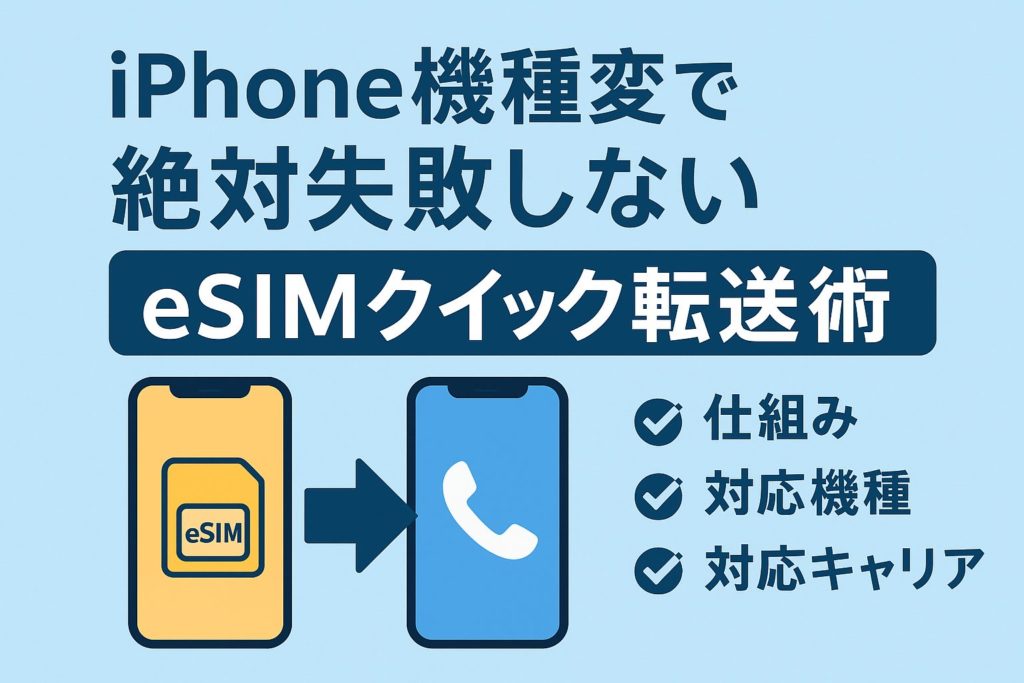
iPhoneの「eSIMクイック転送」とは、旧iPhoneに設定されているモバイル通信(電話番号)を、新しいiPhoneへワンタップで移行できる仕組みです。
QRコード読み取りやキャリアへの問い合わせが不要で、端末同士だけで通信情報を転送できるため、機種変更が最もスムーズに行える方法として注目されています。
目次
eSIMクイック転送とは?仕組みと対応機種・対応キャリア
eSIMクイック転送でできること・できないこと
| できること | できないこと |
| 旧iPhone →新iPhoneへ通プラン移行 | 他キャリアへの乗り換え (例:ドコモ→au) |
| 物理SIMの情報を eSIM化して移行 | iOS・端末が非対応の場合 |
| 複数回線の同時転送 | Mac/iPadへの直接転送 |
対象となるiPhoneモデルと必要OSバージョン
- iPhone XS 以降のモデルで対応
- iOS 16 以降で利用可能
- 旧iPhone・新iPhoneとも最新OS推奨
日本の主要キャリア(ドコモ・au・ソフトバンク・楽天)対応状況一覧
| キャリア | 対応状況 |
| docomo | 対応 |
| au | 対応 |
| ソフトバンク | 対応 |
| 楽天モバイル | 対応 |
| 一部格安SIM | 非対応(別項で後述) |
機種変更で失敗しないための事前準備チェックリスト
eSIMクイック転送は便利ですが、事前準備を怠るとエラーになりやすいため注意が必要です。
旧iPhone・新iPhoneそれぞれで必要な設定・ログイン状況
- 同じApple IDでログインしておく
- Wi-FiとBluetoothはON
- モバイル通信が有効化されていることを確認
- 電池残量20%以上 or 電源に接続
eSIM転送前に絶対やってはいけないNG事項
- 転送前に旧iPhoneを初期化
- 旧iPhoneのeSIMを削除
- iCloudバックアップ中に転送を開始
- 新端末のキャリア回線設定アップデートをキャンセル
物理SIM→eSIM切り替えが必要かどうかの判断方法
次のどれかに当てはまる場合、機種変と同時にeSIM化可能です。
- 旧端末が物理SIM
- 新端末をeSIMのみ対応モデルで使いたい
- デュアルSIM(eSIM+物理)を目指したい
eSIMクイック転送の手順(初心者でも確実にできるフロー)
手順は非常にシンプルですが、画面表示に応じて進めるのが成功のポイントです。
新iPhone側の設定手順
- 設定 → モバイル通信
- 「モバイル通信プランを追加」または「近くのiPhoneから転送」をタップ
- 転送対象の電話番号を選択
旧iPhone側の承認手順
- 画面に「新しいiPhoneへ転送しますか?」が出たら「続ける」
- 新iPhoneに表示される検証コードを入力
- 旧iPhoneのサイドボタンをダブルクリックして承認
複数回線(デュアルSIM)をまとめて転送する場合の手順
- 表示された回線リストから転送したい回線をすべて選ぶ
- 1回の作業で複数回線を転送できる(まとめた方が確実)
転送完了後の最終確認ポイントと通信エラーの対処
モバイル通信・5G/4G表示の確認方法
- 右上のアンテナ表示が復活しているか
- 設定 → モバイル通信 → 回線名が「アクティブ」になっているか
通話・SMS・データ通信ができないときのチェック項目
- 機内モードONになっていないか
- キャリア設定アップデートの通知が出ていないか
- 再起動で改善することも多い
APN(アクセスポイント名)設定が必要なケースの判断基準
格安SIMユーザーで通信だけできない場合は、APN設定が必要なケースが多いです。
→ キャリアサイトの設定ページを確認
APN(アクセスポイント名)設定が必要なケースの判断基準
- 機内モードONになっていないか
- キャリア設定アップデートの通知が出ていないか
- 再起動で改善することも多い
格安SIMユーザーで通信だけできない場合は、APN設定が必要なケースが多いです。
→ キャリアサイトの設定ページを確認
eSIMクイック転送ができないときの代替方法
キャリアのeSIM再発行手続きで復旧するパターン
- スマホアプリ or 店舗 or マイページで再発行が可能
- ドコモ・au・ソフトバンク・楽天は即日対応
旧iPhoneを既に初期化してしまった場合の救済策
- iCloudバックアップから復元後、キャリア再発行手続きへ
海外eSIM・格安SIMを使用している場合の注意点
- クイック転送に非対応の場合、プロファイル再ダウンロードが必要
機種変更後に旧iPhoneはどうする?安全な処理と活用術
転送後すぐ初期化して良いタイミングの判断
- 新iPhoneで通話・SMS・通信が安定してから初期化
サブ端末として活用できるおすすめ用途
- Wi-Fi運用のサブスマホ
- 子ども用・仕事用端末
- 車載YouTube端末
下取り・売却する場合の注意点
- Apple ID・eSIM情報・iCloudすべて削除
- 掃除して箱をそろえると買取額UP
よくある質問(FAQ)で不安を完全解消
eSIMクイック転送はWi-Fiがなくてもできる?
Wi-Fiがあれば成功率が上がるが、Wi-Fiなしでも可能。
転送中に電源が落ちたらどうなる?
再起動後に続きから再開されるが、可能な限り充電しながら進めることが推奨。
eSIMは別キャリアへ乗り換えても使い回せる?
クイック転送では不可。乗り換え時は新規eSIM発行手続きが必要。
まとめ
eSIMクイック転送は、iPhoneの機種変更を最速・最小労力で完了できる方法です。
ただし、事前準備・手順どおりの操作・転送完了後の確認の3ステップが成功の鍵となります。
この記事のフローに沿って進めてもらえれば、店舗に行く必要もなく、誰でも確実に回線移行が完了します。
「機種変が苦手」「以前失敗した」という人ほど、今回の方法を活用してみてください。