





iPhoneの買い替え時に「データ移行が難しそう…」と感じたことはありませんか?
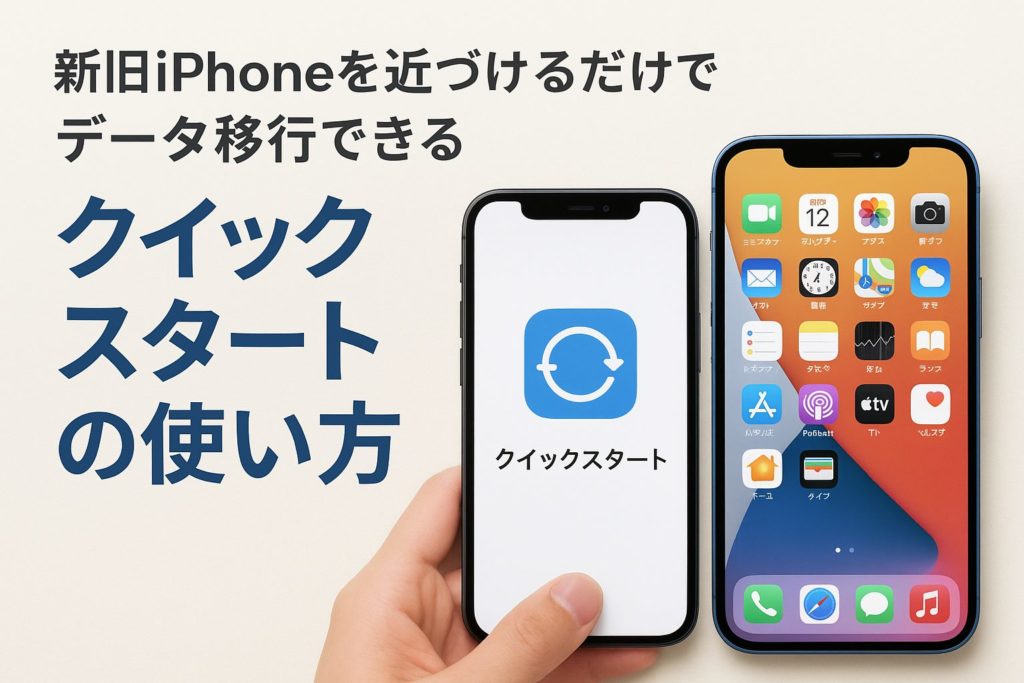
実は、最新の移行方法であるクイックスタートを使えば、2台のiPhoneを近づけるだけで、写真・アプリ・設定・パスワードなど、ほぼすべてのデータをそのまま移行できます。
しかも、PC不要・ケーブル不要。初心者でも数分で設定を開始できる手軽さが魅力です。
本記事では、「iPhone クイックスタート」の仕組み・手順・注意点・トラブル対処法まで完全ガイドとしてわかりやすく解説します。
初めての方でも迷わず移行できる内容になっていますので、ぜひ参考にして新しいiPhoneをスムーズに使い始めてください。
目次
クイックスタートとは?仕組みとメリット
iPhone クイックスタートでできること
クイックスタートは、旧iPhoneと新iPhoneを近づけるだけで移行プロセスが自動で始まる機能です。Apple ID情報、アプリ、写真、連絡先、設定、ホーム画面のレイアウトなど幅広いデータを丸ごとコピーできます。
対応機種・必要条件
・iOS 12.4以降を搭載したiPhone
・両方のiPhoneでBluetoothが有効
・Apple IDにサインインしている状態
・インターネット接続(Wi-Fi推奨)
従来の移行方法との違い
クイックスタートは、iCloudやPCを使用せずに直接データ転送できる点が特徴です。Wi-FiとBluetoothを組み合わせた高速転送により、iCloudの容量不足やバックアップの手間を大幅に軽減します。
iPhone同士を近づけるだけで移行できる仕組み
BluetoothとWi-Fiを使った自動データ転送
初期認証はBluetooth、データ転送はWi-Fi接続で行われます。近づけるだけで自動的に双方が認識し、安全に移行がスタートします。
Apple ID認証とセキュリティ面
クイックスタートでは、旧端末のカメラで新端末のアニメーションを読み取るため、第三者が介入しにくい安全な仕組みとなっています。
転送にかかる時間の目安
ストレージ容量に左右されますが、おおよそ以下が目安です:
・64GB:20〜40分
・128GB:40分〜1時間
・256GB以上:1時間〜2時間
クイックスタートの使い方【完全ガイド】
移行前に準備すること(バックアップ・OS更新・充電)
・旧iPhoneと新iPhoneのOSを最新に更新
・両端末を50%以上充電
・不要データを削除しストレージを整理
・Wi-Fi環境を確認
旧iPhoneを新iPhoneに近づけて設定を開始する手順
- 新iPhoneの電源を入れる
- 旧iPhoneを近づける
- 旧iPhoneに「新しいiPhoneを設定」と表示
- 旧iPhoneのカメラで新iPhoneのアニメーションを読み取る
- データ転送の方法を選択(直接転送を推奨)
アプリ・写真・設定を含むデータ転送の流れ
転送中は両方のiPhoneを近くに置き、電源に接続しておきます。Wi-Fi環境が安定していればスムーズに完了します。
転送完了後の確認ポイント
・LINE、クレカ、銀行アプリなど個別認証が必要なアプリを確認
・Apple Watchの再ペアリング
・写真や連絡先の欠けがないかチェック
クイックスタートが使えない時の原因と対処法
iOSバージョンの不一致
旧iPhoneのiOSが古い場合は認識されません。設定>一般>ソフトウェアアップデートより更新します。
BluetoothやWi-Fiがオフのケース
両方の端末でBluetooth・Wi-Fiがオンになっているか確認してください。
カメラでコードが読み取れない場合
レンズの汚れや暗い環境が原因です。明るい場所で試すか、手動設定を使用します。
「転送できません」と表示された時のチェックポイント
・ストレージ不足
・Wi-Fiの不安定
・再起動で改善するケースもあり
クイックスタートと他の移行方法の比較
iCloudバックアップ復元との違い
・iCloud容量不足の心配がない
・バックアップ作業不要ですぐに開始できる
Mac/PC(Finder・iTunes)経由の移行との違い
・ケーブル不要で手軽
・PCを持っていなくてもOK
どの方法が最速・最安全かの比較
最速:クイックスタート直接転送
最安全:PCバックアップ(暗号化)
用途によって使い分けが最適です。
クイックスタートをより速く・安全に使うコツ
不要アプリの削除とストレージ最適化
不要なデータを減らすことで転送が高速化します。
安定したWi-Fi接続を確保することで途中停止のリスクを防げます。
Wi-Fi環境の改善で転送速度アップ
トラブルを防ぐための設定チェック
・機内モードオフ
・両端末を電源につなぐ
・近距離を維持
よくある質問(FAQ)
クイックスタートは途中で中断しても再開できる?
再度近づけてやり直すことで復旧可能です。
片方のiPhoneの電源が切れた時はどうなる?
途中で止まるため、再起動後にやり直しとなります。
LINEや各アプリのデータは完全に移行される?
ほとんどのアプリは移行されますが、アプリごとに再ログインが必要な場合があります。
まとめ
クイックスタートは、iPhone同士を近づけるだけでデータを一括移行できる、もっとも簡単でスムーズな移行方法です。Apple ID認証による高い安全性と、Wi-Fiを使った高速転送により、初心者でも迷わず移行作業を完了できます。
事前準備としてiOSの更新・充電・Wi-Fi環境の確認を行い、転送後はアプリの再ログインや写真・連絡先のチェックをしておけば安心です。もしうまくいかない場合でも、iOSのバージョン差や通信設定など、原因を確認すれば解決しやすい点も魅力です。
これからiPhoneを買い替える方は、最速かつ手間の少ないこの方法を活用して、新しいiPhoneの環境をそのまま引き継いで快適に使い始めましょう。
iPhoneのクイックスタートは便利ですが、保険としてバックアップは必要です。バックアップについては下の記事を参照して下さい。