






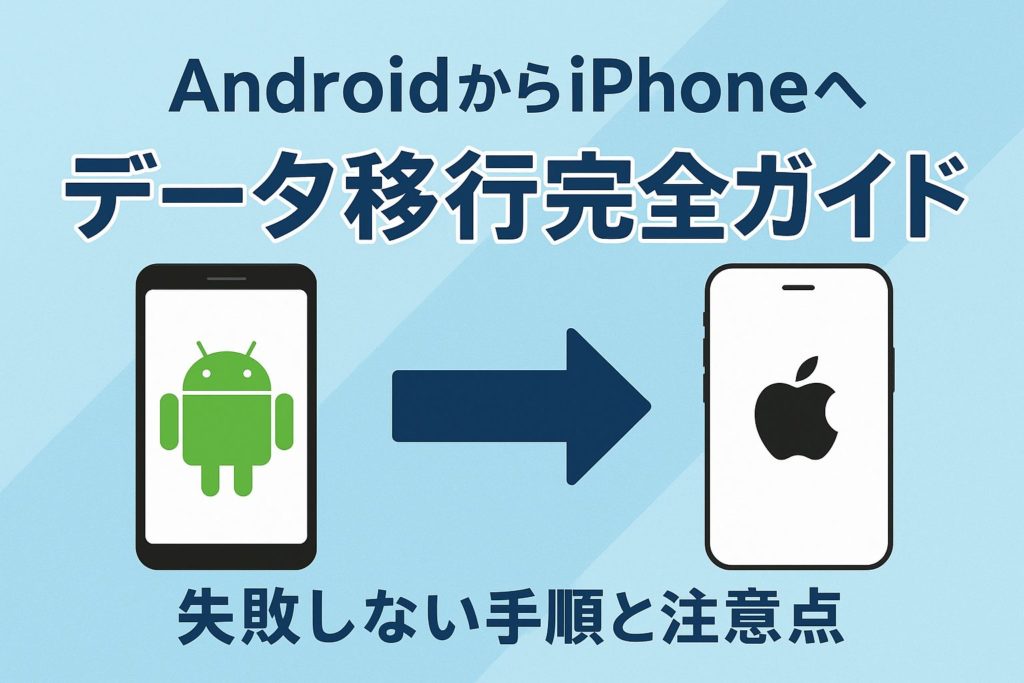
AndroidからiPhoneへの機種変更を検討している方の多くが不安に感じるのが「データ移行」です。
連絡先や写真、LINEのトーク履歴など、大切なデータを失わずに移行できるのか心配になりますよね。
実は、正しい手順と事前準備さえ押さえれば、AndroidからiPhoneへのデータ移行は決して難しくありません。
本記事では、Google検索で「Android iPhone データ移行」と調べる多くのユーザーがつまずいているポイントを踏まえ、初心者でも失敗しない方法を分かりやすく解説します。
これからiPhoneに乗り換える方は、ぜひ最後までチェックしてください。
目次
AndroidからiPhoneへデータ移行する前の事前準備
Android iPhone データ移行を成功させるためには、事前準備が非常に重要です。準備不足のまま進めると、移行エラーやデータ欠損の原因になります。
対応OS・端末条件の確認
- AndroidはAndroid 5.0以上
- iPhoneは初期設定画面(未設定状態)であること
すでに設定済みのiPhoneは一度初期化が必要です。
Googleアカウント・Apple IDを準備
- Android側:Googleアカウントにログイン済み
- iPhone側:Apple IDを事前に作成
ログイン情報が不明だと移行後の設定が進みません。
Wi-Fi環境とバッテリー残量
- 安定したWi-Fi環境
- 両端末ともバッテリー50%以上
通信切断はデータ移行失敗の大きな原因です。
【公式】「iOSに移行」アプリを使ったデータ移行手順
AndroidからiPhoneへデータ移行する最も安全な方法が、Apple公式の「iOSに移行」アプリです。
移行できるデータ一覧
- 連絡先
- メッセージ履歴
- 写真・動画
- Googleアカウント
- カレンダー
- 一部の無料アプリ
Android iPhone データ移行の具体的手順
- Androidに「iOSに移行」アプリをインストール
- iPhoneの初期設定中に「Androidからデータ移行」を選択
- 表示されたコードをAndroid側に入力
- 移行したいデータを選択して開始
- 完了まで操作せず待機
移行中の注意点
- 他のアプリを操作しない
- 画面をスリープさせない
- Wi-Fiを切断しない
Android iPhone データ移行で引き継げないデータと対処法
すべてのデータが自動で移行されるわけではありません。
LINE・SNSのトーク履歴
- LINEは事前バックアップ必須
- アカウント引き継ぎ設定をONにする
音楽・一部アプリデータ
- 音楽はApple MusicやPC経由で再同期
- ゲームデータは引き継ぎIDを確認
写真・動画が移行されない場合
Googleフォトを使えば、iPhoneでも簡単に同期可能です。
「iOSに移行」が失敗する原因と対処法
移行が途中で止まる原因
- Wi-Fiが不安定
- データ容量が多すぎる
接続エラー時の対策
- 両端末を再起動
- 不要なデータを事前に整理
どうしても移行できない場合
- iCloud
- PC(iTunes/Finder)
- 専用データ移行ソフト
複数の手段を知っておくことで、トラブルにも対応できます。
AndroidからiPhoneへ機種変更後に必ずやる初期設定
Apple ID・iCloud設定
- iCloudバックアップをON
- 写真・連絡先同期を確認
Googleサービスの設定
- Gmail
- Googleカレンダー
- Googleフォト
Androidから移行しても、これらはiPhoneで問題なく使えます。
データ移行後のチェックリスト
- 連絡先
- 写真・動画
- LINE
- アプリログイン状態
まとめ|AndroidからiPhoneへのデータ移行は準備がすべて
Android iPhone データ移行は、「iOSに移行」アプリを正しく使い、事前準備を徹底することで失敗を防げます。
特に、バックアップ・Wi-Fi環境・移行できないデータの把握が成功の鍵です。
初めてのiPhoneでも安心して使い始めるために、本記事の手順を参考に、確実なデータ移行を行いましょう。
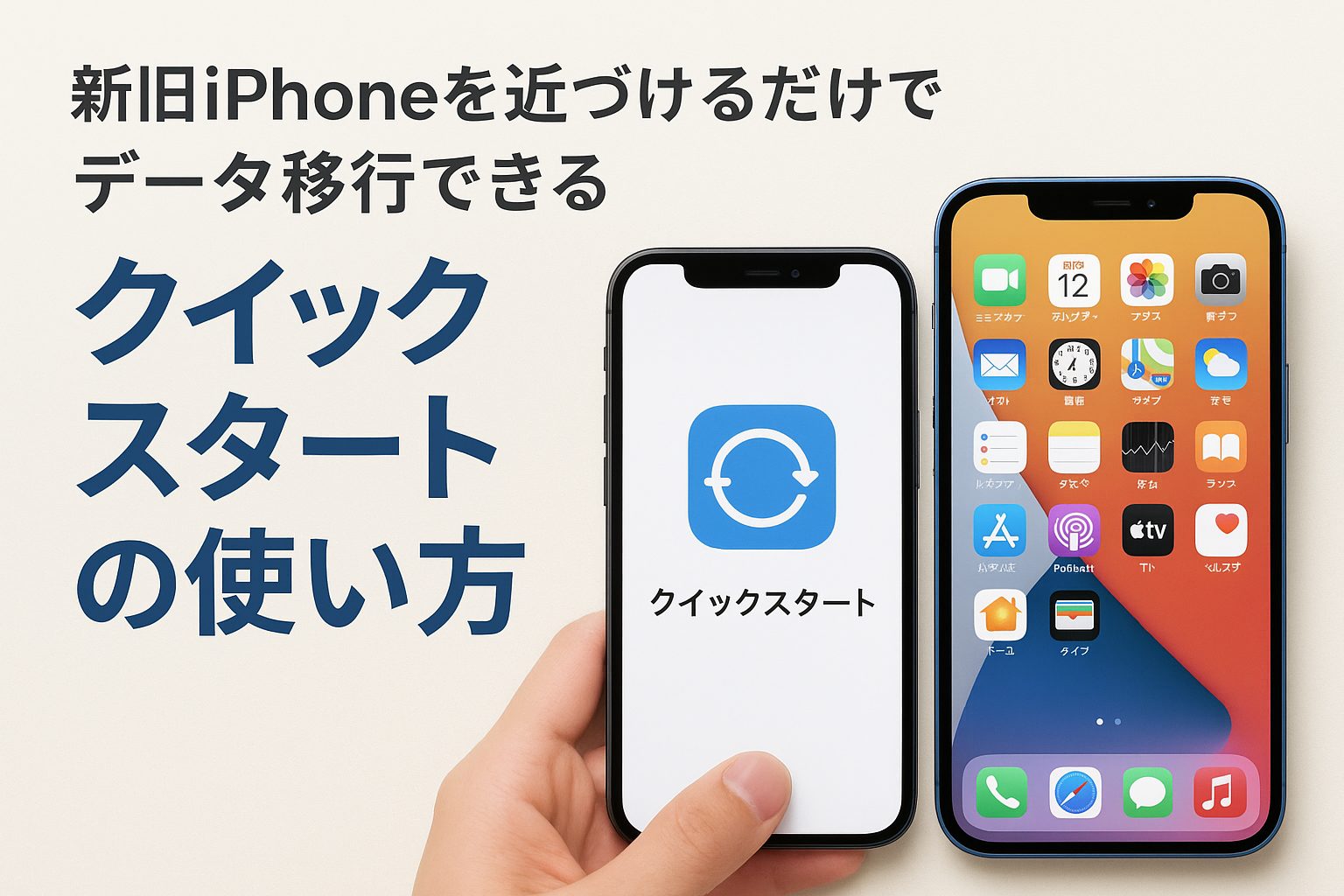
iPhone同士ならば下記記事参照