







目次
iPhoneの辞書機能を使ってみたら意外といけた!
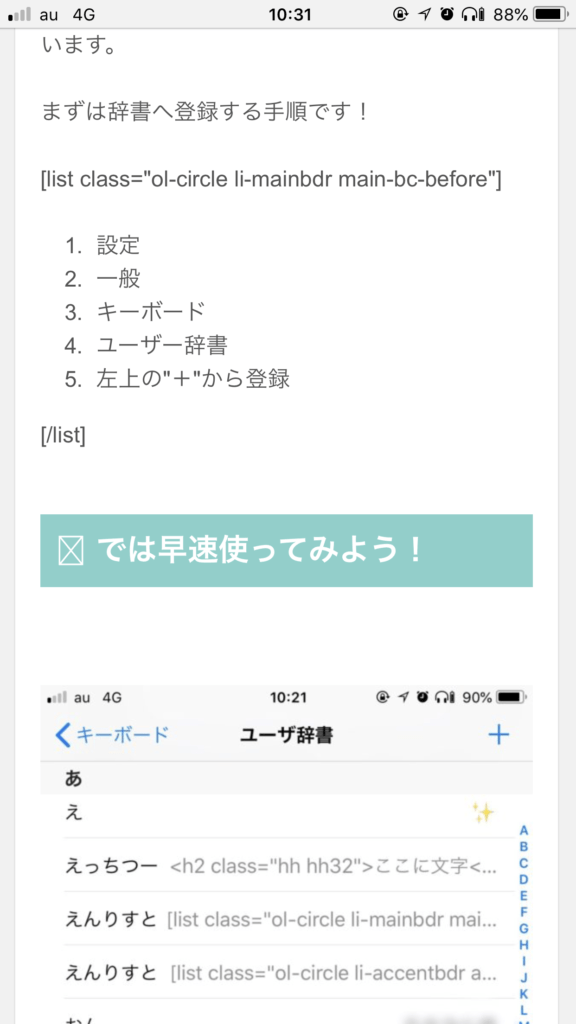
今回紹介するのは超便利っていう方法ではないです、「まぁいいんじゃね」っていうレベルです。 それでも全然出来ないよりはいいかな(笑) この方法には下準備が必要です! iPhoneのデフォルトの辞書機能を使います。 ユーザー辞書、使ってる人は使ってるが知らない人は知らない(何を言ってるのかww) では下記の順番で登録を進めて下さい! 登録例の写メ貼って起きますね(^o^)/ [list class=”ol-circle li-mainbdr main-bc-before”]- 設定
- 一般
- キーボード
- ユーザー辞書
- 右上の”+”から登録
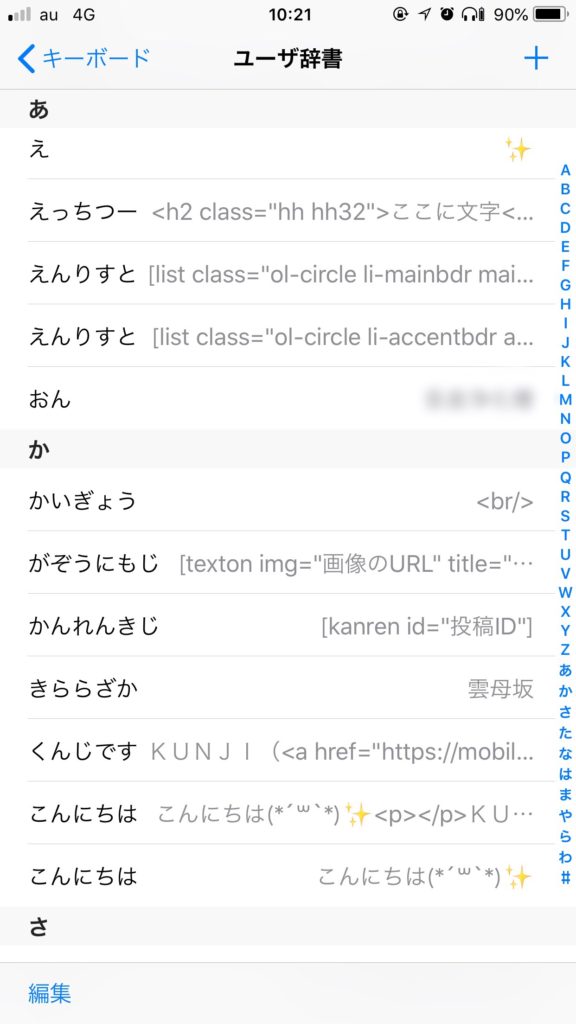 登録は地道にやらなければいけません、それと分かりやすい名前で登録してくださいね。
せっかく登録しても「何て登録したか忘れた😅」とか使えなきゃ意味がないのでw
頻繁に使う物だけを必要最小限で登録するのをオススメします!
登録は地道にやらなければいけません、それと分かりやすい名前で登録してくださいね。
せっかく登録しても「何て登録したか忘れた😅」とか使えなきゃ意味がないのでw
頻繁に使う物だけを必要最小限で登録するのをオススメします!
では早速使ってみよう!
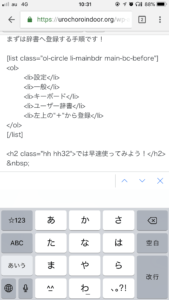
使う時はこんな感じかな! 使用するモードはテキストモードですのでビジュアルモードからの切替をして下さいね(^^) [yoko2 responsive][cell]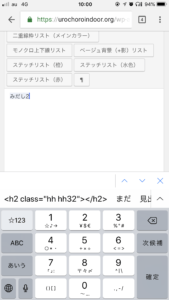 [/cell][cell]
 [/cell][/yoko2]
そうするとこんな感じで見出しが作れました✨
[/cell][/yoko2]
そうするとこんな感じで見出しが作れました✨
 意外と簡単に出来たでしょう((o(^∇^)o))
POINT登録で特にオススメしたいのはh2・h3見出しですね!理由はやはり今回の不具合の範囲選択をしなければいけないからです!
これで iPhoneから編集が少しはできるのではないでしょうか(*´꒳`*)